
Hướng dẫn cài đặt phần mềm báo cháy VeriFire Tools. Hướng dẫn chi tiết + link tải chính hãng cho kỹ thuật viên cấu hình hệ thống báo cháy.
Bạn đang tìm cách cài đặt phần mềm báo cháy hay “VeriFire Tools download”, “VeriFire Tools download free”, “VeriFire Tools Manual”, “Notifier VeriFire Tools Programming Manual PDF”, hay các bản “VeriFire Tools 12.55 download”, “VeriFire Tools 12.10 download”? Bài viết này cung cấp hướng dẫn cài đặt phần mềm báo cháy từng bước, yêu cầu hệ thống, cách xử lý lỗi phổ biến và đặc biệt là link tải phần mềm an toàn để bạn triển khai nhanh trên
hệ thống Notifier.
Truy cập link để tải phần mềm:https://www.ductrongtech.com/download/kho-phan-mem/
Vì sao nên dùng VeriFire Tools cho hệ thống Notifier?
- Chuẩn kỹ thuật cho nhiều tủ trung tâm Notifier/AFP-3030, hỗ trợ cấu hình, nạp/chỉnh sửa dự án.
- Giao diện quen thuộc với kỹ thuật viên, giảm thời gian thao tác hiện trường.
- Tích hợp Driver/tiện ích giúp kết nối ổn định qua USB/RS232 và NFN Gateway.
Hướng dẫn cài đặt phần mềm báo cháy – VeriFire Tools
Phần dưới đây là hướng dẫn cài đặt phần mềm báo cháy chi tiết theo trình tự khuyến nghị để đảm bảo quá trình triển khai mượt mà.
Yêu cầu hệ thống & lưu ý trước khi cài đặt phần mềm báo cháy
- Windows 10 (64-bit).
- Windows 7/8/8.1: cần cài đủ cập nhật quan trọng (Windows 7 SP1 – KB976932; Windows 8.1 – KB2919355).
- Quyền Administrator khi cài đặt để tránh lỗi chặn quyền.
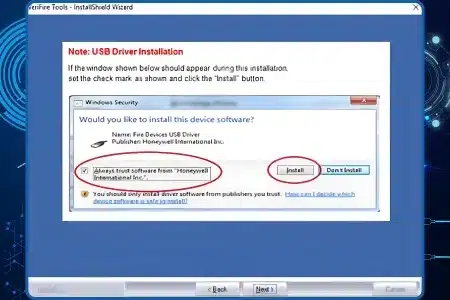
- Khi được hỏi, hãy cho phép cài Driver của “Honeywell International Inc.” (tích Always trust… → Install).
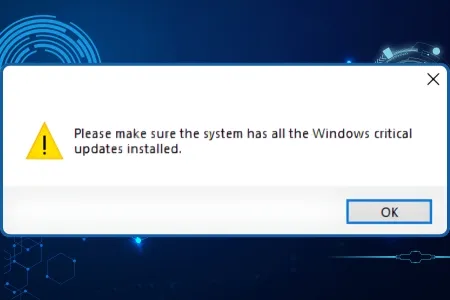
- Nếu bộ cài yêu cầu Windows Critical Updates, hãy cập nhật xong rồi chạy lại.
- Một số bản phân phối yêu cầu Brand Key/mật khẩu do đại lý ủy quyền cung cấp.
Các bước cài đặt phần mềm báo cháy
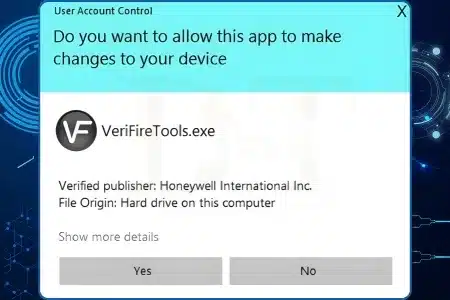
- Chuẩn bị phần mềm tải từ links. Nếu Windows cảnh báo bảo mật, chọn Yes.

Cảnh báo bảo mật chọn Yes 
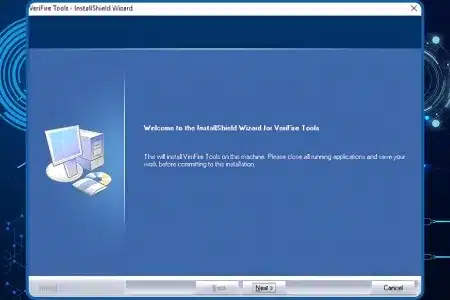
Thông báo về Bản cập nhật quan trọng của Windows sẽ hiển thị. Nhấp vào “OK” - Nhấp đúp bộ cài → Next.
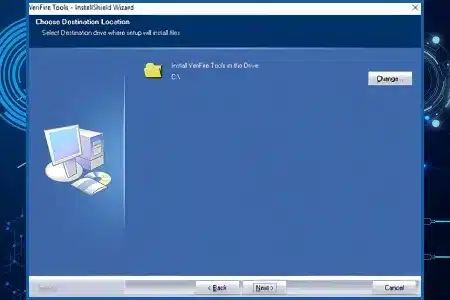
Nhấp vào ‘Tiếp theo’ để bắt đầu cài đặt VeriFire Tools - Chọn thư mục cài đặt (mặc định ổ C) → Next.
Nhấn ‘Next’ để chấp nhận thư mục cài đặt (Ổ C) - Khi xuất hiện hộp thoại cài Driver Honeywell, tích “Always trust software from Honeywell International Inc.” → Install.
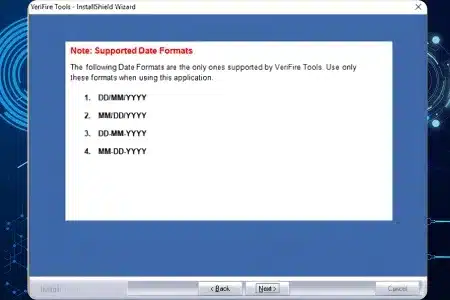
Nhấp vào ‘next ’ để chuyển sang màn hình tiếp theo. - Màn hình thông tin định dạng/compatibility → Next.
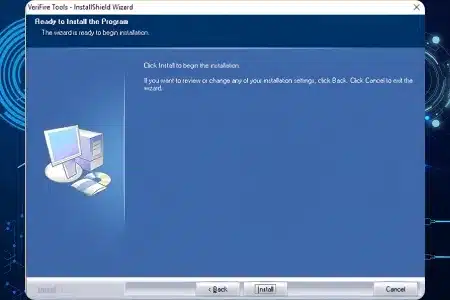
Nhấp vào ‘next ’ để chuyển sang màn hình tiếp theo. - Bấm Install để hệ thống cài các thành phần cần thiết.
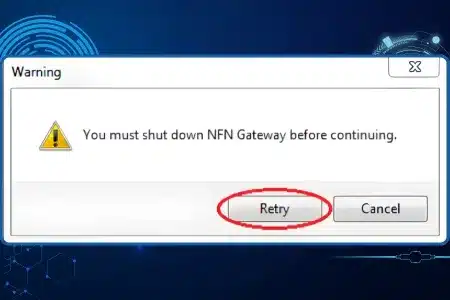
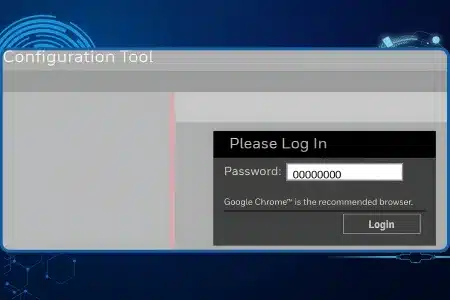
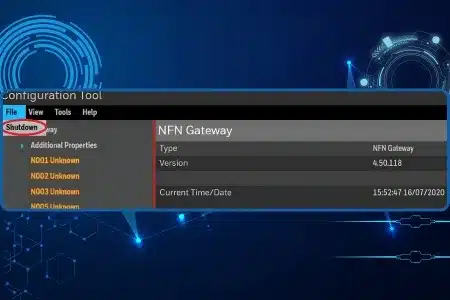
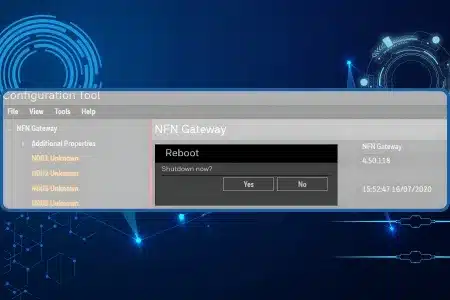
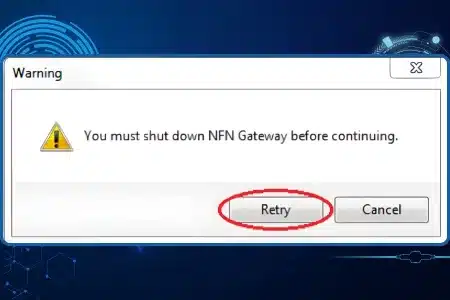
Nhấp vào “Install” để bắt đầu quá trình cài đặt - Nếu đang chạy NFN Gateway, hãy tạm tắt: mở biểu tượng NFN Gateway → đăng nhập 00000000 → File → Shutdown → Shutdown now, sau đó quay lại bộ cài và bấm Retry.
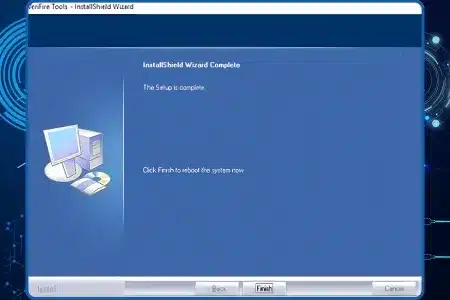
Bấm chọn Retry ‘nhấp đúp’ vào biểu tượng cổng NFN và đăng nhập (sử dụng 8 số 0 chọn ‘Shutdown’ từ menu ‘File Chọn “Yes” Khi cổng NFN đã được tắt, quay lại trình cài đặt và nhấp vào ‘Retry’ - Hoàn tất → Finish và khởi động lại máy.
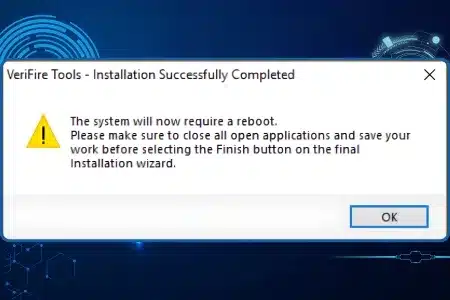
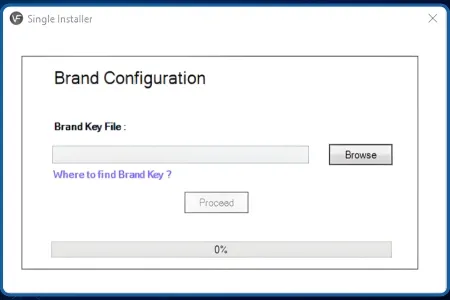
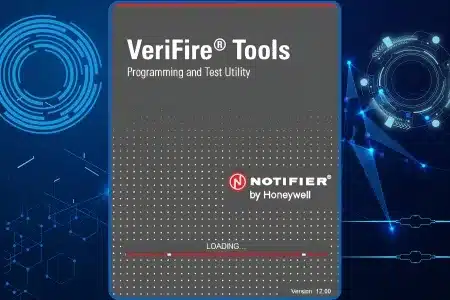
Đóng tất cả các chương trình đang chạy vì hệ thống sẽ khởi động lại Nhấp vào ‘Finish’ để khởi động lại hệ thống - Lần chạy đầu: áp dụng Brand Key (ví dụ file .ebk) nếu được yêu cầu → Proceed → mở VeriFire Tools.
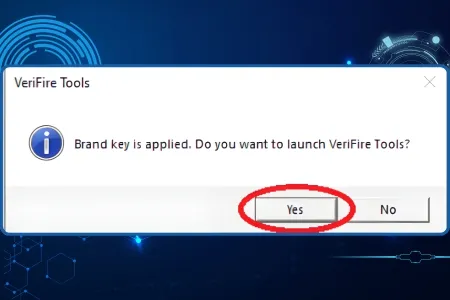
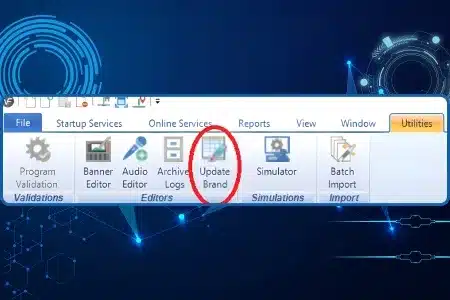
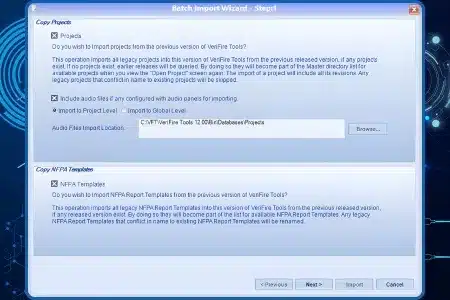
Nhấp vào ‘Browse’ để chọn Brand Key Nhấp chọn “Yes” ‘Update Brand’ trong phần Utilities của công cụ VeriFire Công cụ VeriFire sẽ mở lên - Batch Import Wizard: nếu không có dự án cũ → Cancel; nếu có, tick Projects → chọn dự án cần nhập → OK.
Đảm bảo rằng hộp ‘Projects’ đã được chọn và ‘NFPA Templates’ chưa được chọn. Nhấn ‘OK’ - Tắt nhắc nhập dự án cũ: View → Preferences → bỏ chọn “Copy Old Projects” → Save.
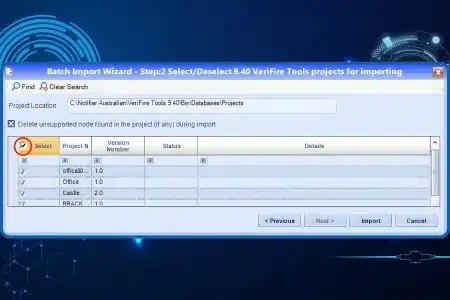
Để chọn tất cả các dự án, hãy nhấp vào ô chọn ‘Select’ ở đầu cột - Tối ưu khởi động: nếu NFN Gateway tự chạy và chiếm cổng COM, hãy Disable trong Task Manager (tab Startup).
Tải VeriFire Tools & lưu ý bản quyền
Để tải an toàn và đúng bản quyền vui long nhấp vào links dưới để tải phần mềm:
Hướng dẫn cài đặt phần mềm báo cháy – VeriFire Tools
Lỗi thường gặp & cách xử lý nhanh
- Thiếu cập nhật Windows: Cài Windows 7 SP1 (KB976932) hoặc Windows 8.1 KB2919355; cập nhật Windows trước khi cài lại.
- Không thấy thiết bị/Driver: Đảm bảo đã chọn Trust & Install Driver Honeywell; khởi động lại máy sau cài.
- Xung đột cổng COM/NFN Gateway: Tắt NFN Gateway trước khi kết nối; Disable auto-run trong Task Manager → Startup.
- Thiếu Brand Key: Liên hệ đại lý/đối tác Notifier để được cấp Brand Key hợp lệ theo phiên bản phần mềm.
FAQ – Câu hỏi thường gặp
Tôi có thể “VeriFire Tools download free” không?
- Nên tải từ nguồn chính hãng/đối tác ủy quyền để đảm bảo an toàn và bản quyền. Một số gói yêu cầu Brand Key; chỉ kỹ thuật viên được ủy quyền nên sử dụng.
Có bản “VeriFire Tools 12.55 download” hoặc “VeriFire Tools 12.10 download” không?
- Tồn tại nhiều phiên bản. Hãy đối chiếu firmware thiết bị và yêu cầu dự án trước khi nâng/giảm phiên bản để đảm bảo tương thích.
“Notifier VeriFire Tools Programming Manual PDF” có sẵn không?
- Tài liệu đi kèm gói cài/được cung cấp bởi đại lý ủy quyền. Tránh dùng tài liệu không rõ nguồn gốc để hạn chế rủi ro cấu hình.
Phần mềm có hỗ trợ các hệ điều hành cũ?
- Có thể chạy trên Windows 7/8/8.1 khi đã cài đủ bản vá quan trọng; tuy nhiên khuyến nghị Windows 10 64-bit để ổn định hơn.
Hướng dẫn cài đặt phần mềm báo cháy – VeriFire Tools
Checklist nhanh
- Chuẩn bị quyền Admin + cập nhật Windows.
- Chạy bộ cài → Next → Install → xử lý NFN Gateway nếu được nhắc.
- Finish & reboot → áp dụng Brand Key → mở VeriFire Tools.
- Tùy chọn nhập dự án cũ (Batch Import) → tắt nhắc trong Preferences.
- Nếu cần, Disable NFN Gateway auto-run để tránh xung đột cổng COM.
Hướng dẫn rất chi tiết. Cảm ơn Đức Trọng Tech đã hỗ trợ cài đặt từ xa nhé 🥰🥰🥰